Domain intelligente-haustechnik.de kaufen?
Wir ziehen mit dem Projekt
intelligente-haustechnik.de um.
Sind Sie am Kauf der Domain
intelligente-haustechnik.de interessiert?
domain@kv-gmbh.de · 0541-91531010
Domain intelligente-haustechnik.de kaufen?
Welcher Laptop ist für Solidworks geeignet?
Ein Laptop mit einer leistungsstarken CPU (z.B. Intel Core i7 oder i9), einer dedizierten Grafikkarte (z.B. NVIDIA Quadro oder GeForce GTX) und ausreichend RAM (mindestens 16 GB) ist für Solidworks geeignet. Es ist auch wichtig, dass der Laptop über ausreichend Speicherplatz und eine gute Bildschirmauflösung verfügt, um die Anforderungen der Software zu erfüllen. Es wird empfohlen, die Systemanforderungen von Solidworks zu überprüfen, um sicherzustellen, dass der Laptop die Mindestanforderungen erfüllt. **
Welches Notebook eignet sich für SolidWorks?
Ein Notebook mit einem leistungsstarken Prozessor (z.B. Intel Core i7 oder AMD Ryzen 7), einer dedizierten Grafikkarte (z.B. Nvidia Quadro oder AMD Radeon Pro) und ausreichend RAM (mindestens 16 GB) eignet sich gut für SolidWorks. Es ist auch wichtig, dass das Notebook über ausreichend Speicherplatz verfügt und eine hohe Bildschirmauflösung bietet, um die komplexen 3D-Modelle in SolidWorks optimal darstellen zu können. **
Ähnliche Suchbegriffe für SolidWorks
Top-Angebote
Produkte zum Begriff SolidWorks:
-
Crashkurs SolidWorks - Teil 3, Ratgeber von Hartmut Deverin, Jörg StadtfeldInnerhalb einer modernen 3D-Konstruktionssoftware ist es möglich, mit der integrierten 2D-Lösung automatisch 3D-Modelle in eine technische Zeichnung abzuleiten, um so für höchste Genauigkeit bei der fachgerechten und vollständigen Erstellung von Teil- und Gesamtzeichnungen sowie Stücklisten zu sorgen. Mit Hilfe des dritten und letzten Teils unserer Crashkurs SolidWorks-Reihe lernt der Leser die schnelle und intuitive Erstellung der 2D-Zeichnungen, die aus dem 3D-Modell abgeleitet werden. Das vorliegende Fachbuch richtet sich deshalb an alle Leser, die einen grundlegenden Einstieg in die Zeichnungsableitung von Bauteilen und Baugruppen mit SolidWorks finden wollen. Anhand der abzuleitenden Baugruppe Druckluftantrieb sowie deren Komponenten werden - aufeinander aufbauend - grundlegende Prinzipien zur Zeichnungserstellung von Bauteilen und Baugruppen erläutert. Zur optimalen Vorbereitung haben Sie im Vorfeld dieses dritten Teils den Crashkurs Teil 2 - Einführung in die Erstellung von Dokumentenvorlagen und Blattformaten durchgearbeitet. Die dort erstellten Vorlagendateien können in diesem Teil verwendet werden. Um den Einstieg in die Welt von SolidWorks zu vervollständigen, empfiehlt es sich, den ebenfalls im Christiani-Verlag erschienenen Crashkurs Teil 1 - Einführung in die Konstruktion von Bauteilen und Baugruppen durchzuarbeiten. Über einen Download erhalten Sie alle benötigten Informationen und Materialien zur Erstellung des Druckluftantriebs - Zeichnungen, zu verwendende Vorlagen, Normteile, Materialbibliotheken sowie ausführlich begleitende Videos zu allen Kapiteln. Ebenfalls auf der DVD finden Sie den vollständig erstellten Druckluftantrieb samt seiner Bauteile, Baugruppen und Zeichnungsableitungen.33,80 €*Versand: 0,00 €Sichere Weiterleitung zum Anbieter
-
Eve, Beleuchtung Zubehör, Set für intelligente Heizung und EnergieeinsparungDas Set für intelligente Heizung und Energieeinsparung von Eve Systems bietet eine innovative Lösung zur Optimierung des Heizverhaltens in Ihrem Zuhause. Es ermöglicht eine automatische Heizsteuerung basierend auf Zeitplänen oder der Anwesenheit von Personen, wodurch Heizkosten gesenkt und der Komfort erhöht werden. Mit der Möglichkeit, individuelle Räume oder das gesamte Zuhause entsprechend Ihrer täglichen Routine zu beheizen, können Sie die Raumtemperatur bequem per Sprachsteuerung, App oder direkt am Heizkörper anpassen. Die Geräte sind so konzipiert, dass sie ohne zusätzliche Abonnements funktionieren und Ihre Privatsphäre schützen, sodass Sie die Vorteile intelligenter Heizlösungen ohne wiederkehrende Kosten geniessen können. Dank der Thread-Technologie profitieren Sie von einem reaktionsschnellen und energieeffizienten Smart Home, während die Matter-Technologie für eine benutzerfreundliche und sichere Anwendung sorgt. Das Set ist mit verschiedenen Sprachassistenten kompatibel, sodass die gesamte Familie die Heizungssteuerung nutzen kann. - Automatische Heizsteuerung basierend auf Zeit oder Anwesenheit - Komfortable Steuerung per Sprachassistent oder App - Keine zusätzlichen Abonnements erforderlich, Datenschutz gewährleistet - Kompatibel mit Matter und Thread für verbesserte Smart Home Integration.152,16 €*Versand: 0,00 €Sichere Weiterleitung zum Anbieter
-
Offgridtec Smart Plug Intelligente Steckdose WiFi mit Smart Life- oder Tuya App-SteuerungDie smarte Steckdose von Offgridtec (MPN: 022115) ist die Lösung zur komfortablen Steuerung deiner elektronischen Geräte. Sie ermöglicht das intellige...5,41 €*Versand: 4,95 €Sichere Weiterleitung zum Anbieter


-
Wie konstruiert man den Radius in SolidWorks?
Um den Radius in SolidWorks zu konstruieren, können Sie entweder die Funktion "Fillet" verwenden, um Kanten abzurunden, oder die Funktion "Arc" verwenden, um einen Bogen zu erstellen. Bei der Verwendung der Funktion "Fillet" wählen Sie einfach die Kanten aus, die Sie abrunden möchten, und geben den gewünschten Radius ein. Bei der Verwendung der Funktion "Arc" wählen Sie die beiden Endpunkte des Bogens aus und geben den Radius ein. **
-
Wie kann ich SolidWorks 2021 komplett deinstallieren?
Um SolidWorks 2021 vollständig zu deinstallieren, öffnen Sie die Systemsteuerung auf Ihrem Computer und wählen Sie "Programme und Funktionen" (bei Windows) oder "Programme" (bei Mac). Suchen Sie nach SolidWorks 2021 in der Liste der installierten Programme, klicken Sie mit der rechten Maustaste darauf und wählen Sie "Deinstallieren". Befolgen Sie die Anweisungen des Deinstallationsassistenten, um den Vorgang abzuschließen. **
-
Wie zeichnet man das in SolidWorks auf?
Um in SolidWorks zu zeichnen, öffne zuerst ein neues Part-Dokument. Wähle dann die entsprechenden Skizzierwerkzeuge aus, um die gewünschten Formen und Geometrien zu erstellen. Verwende anschließend die verschiedenen Modellierungswerkzeuge, um das 3D-Modell zu erstellen. **
-
Wie konfiguriere ich SolidWorks Toolbox auf Windows 10?
Um SolidWorks Toolbox auf Windows 10 zu konfigurieren, öffnen Sie SolidWorks und gehen Sie zu "Extras" > "Optionen". Wählen Sie dann "Systemoptionen" > "Pfade" aus und klicken Sie auf "Hinzufügen". Navigieren Sie zum Installationspfad von SolidWorks Toolbox und wählen Sie den entsprechenden Ordner aus. Klicken Sie auf "OK", um die Konfiguration abzuschließen. **

Was ist der Unterschied zwischen Solidworks und Autocad?
Solidworks und Autocad sind beide CAD-Softwareprogramme, jedoch mit unterschiedlichen Schwerpunkten. Solidworks ist spezialisiert auf 3D-Modellierung und Konstruktion, während Autocad eher für 2D-Zeichnungen und technische Zeichnungen verwendet wird. Solidworks bietet auch erweiterte Funktionen wie Simulation und Animation, während Autocad eher für Architektur und Bauwesen eingesetzt wird. **
Wie gebe ich SolidWorks im Lebenslauf richtig an?
Um SolidWorks richtig im Lebenslauf anzugeben, könntest du es unter den Abschnitt "Kenntnisse und Fähigkeiten" oder "Technische Fähigkeiten" einfügen. Du könntest schreiben: "Erfahrung in der Nutzung von SolidWorks zur Erstellung und Modellierung von 3D-Designs" oder "Fortgeschrittene Kenntnisse in der Verwendung von SolidWorks zur Konstruktion und Visualisierung von Produkten". Es ist wichtig, dass du deine Fähigkeiten und Erfahrungen mit SolidWorks klar und präzise darstellst. **
Top-Angebote
Produkte zum Begriff SolidWorks:
-
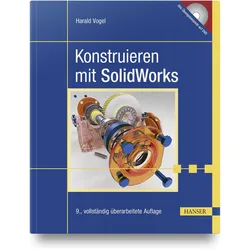
Konstruieren mit SolidWorks, Fachbücher von Harald VogelDas vorliegende Buch ist sowohl ein Einstieg in die virtuelle 3D-Konstruktion - das MCAD - als auch eine Einführung in das Programmpaket SolidWorks. Es ist in erster Linie zum Alleinstudium gedacht, kann aber auch schulungs- und studienbegleitend sowie als Nachschlagewerk verwendet werden. 13 ausführliche Workshops mit steigendem Schwierigkeitsgrad behandeln das Zusammenspiel von 2D und 3D und die vielfältigen Konstruktionsmöglichkeiten der Software. Zur Konstruktion wurde SolidWorks 2017 verwendet, die Beispiele lassen sich jedoch auch mit den Vorgängerversionen aufbauen. Der Leser erlernt zunächst die fachgerechte Definition von Skizzen für Profile und Querschnitte – die Grundlagen des MCAD. Daraus erzeugt er 3D-Bauteile, konstruiert Varianten mit Hilfe von Tabellen, automatisiert Geometrie über Gleichungen, fügt Normteile wie Schrauben und Wälzlager ein und setzt schliesslich alles zu einer virtuellen, beweglichen Maschine zusammen. Hierbei lernt er, Teile im Zusammenhang einer Baugruppe zu konstruieren. Auch die Ableitung normgerechter 2D-Zeichnungen sowie die Einrichtung automatischer Zeichnungsvorlagen werden ausführlich demonstriert. Auf DVD befinden sich die Übungs- und Ergebnisdateien sämtlicher Beispiele. Mit ihrer Hilfe kann der Anwender sofort in jedes beliebige Kapitel einsteigen. Die Dateien wurden indes nicht nur in SolidWorks 2021 abgespeichert, sondern auch in den Vorversionen. Damit ist das Buch für alle Versionen seit 2017 voll verwendbar. Rezension zur dritten Auflage: „Das in der dritten Auflage erschienene Buch verdient das Prädikat „herausragend“. Didaktisch und inhaltlich setzt es Massstäbe, die Qualität der Ausführung ist bestechend. Selbstverständlich mit CD. Für jeden, der nicht im Umgang mit SolidWorks schon perfekt ist, ein Gewinn.“ - Prof. Dr.-Ing. Nicolas Sokianos, GfPMagazin 12/08.59,99 €*Versand: 0,00 €Sichere Weiterleitung zum Anbieter
-
Crashkurs SolidWorks - Teil 3, Ratgeber von Hartmut Deverin, Jörg StadtfeldInnerhalb einer modernen 3D-Konstruktionssoftware ist es möglich, mit der integrierten 2D-Lösung automatisch 3D-Modelle in eine technische Zeichnung abzuleiten, um so für höchste Genauigkeit bei der fachgerechten und vollständigen Erstellung von Teil- und Gesamtzeichnungen sowie Stücklisten zu sorgen. Mit Hilfe des dritten und letzten Teils unserer Crashkurs SolidWorks-Reihe lernt der Leser die schnelle und intuitive Erstellung der 2D-Zeichnungen, die aus dem 3D-Modell abgeleitet werden. Das vorliegende Fachbuch richtet sich deshalb an alle Leser, die einen grundlegenden Einstieg in die Zeichnungsableitung von Bauteilen und Baugruppen mit SolidWorks finden wollen. Anhand der abzuleitenden Baugruppe Druckluftantrieb sowie deren Komponenten werden - aufeinander aufbauend - grundlegende Prinzipien zur Zeichnungserstellung von Bauteilen und Baugruppen erläutert. Zur optimalen Vorbereitung haben Sie im Vorfeld dieses dritten Teils den Crashkurs Teil 2 - Einführung in die Erstellung von Dokumentenvorlagen und Blattformaten durchgearbeitet. Die dort erstellten Vorlagendateien können in diesem Teil verwendet werden. Um den Einstieg in die Welt von SolidWorks zu vervollständigen, empfiehlt es sich, den ebenfalls im Christiani-Verlag erschienenen Crashkurs Teil 1 - Einführung in die Konstruktion von Bauteilen und Baugruppen durchzuarbeiten. Über einen Download erhalten Sie alle benötigten Informationen und Materialien zur Erstellung des Druckluftantriebs - Zeichnungen, zu verwendende Vorlagen, Normteile, Materialbibliotheken sowie ausführlich begleitende Videos zu allen Kapiteln. Ebenfalls auf der DVD finden Sie den vollständig erstellten Druckluftantrieb samt seiner Bauteile, Baugruppen und Zeichnungsableitungen.33,80 €*Versand: 0,00 €Sichere Weiterleitung zum Anbieter
-
Welcher Laptop ist für Solidworks geeignet?
Ein Laptop mit einer leistungsstarken CPU (z.B. Intel Core i7 oder i9), einer dedizierten Grafikkarte (z.B. NVIDIA Quadro oder GeForce GTX) und ausreichend RAM (mindestens 16 GB) ist für Solidworks geeignet. Es ist auch wichtig, dass der Laptop über ausreichend Speicherplatz und eine gute Bildschirmauflösung verfügt, um die Anforderungen der Software zu erfüllen. Es wird empfohlen, die Systemanforderungen von Solidworks zu überprüfen, um sicherzustellen, dass der Laptop die Mindestanforderungen erfüllt. **
-
Welches Notebook eignet sich für SolidWorks?
Ein Notebook mit einem leistungsstarken Prozessor (z.B. Intel Core i7 oder AMD Ryzen 7), einer dedizierten Grafikkarte (z.B. Nvidia Quadro oder AMD Radeon Pro) und ausreichend RAM (mindestens 16 GB) eignet sich gut für SolidWorks. Es ist auch wichtig, dass das Notebook über ausreichend Speicherplatz verfügt und eine hohe Bildschirmauflösung bietet, um die komplexen 3D-Modelle in SolidWorks optimal darstellen zu können. **
-
Wie konstruiert man den Radius in SolidWorks?
Um den Radius in SolidWorks zu konstruieren, können Sie entweder die Funktion "Fillet" verwenden, um Kanten abzurunden, oder die Funktion "Arc" verwenden, um einen Bogen zu erstellen. Bei der Verwendung der Funktion "Fillet" wählen Sie einfach die Kanten aus, die Sie abrunden möchten, und geben den gewünschten Radius ein. Bei der Verwendung der Funktion "Arc" wählen Sie die beiden Endpunkte des Bogens aus und geben den Radius ein. **
-
Wie kann ich SolidWorks 2021 komplett deinstallieren?
Um SolidWorks 2021 vollständig zu deinstallieren, öffnen Sie die Systemsteuerung auf Ihrem Computer und wählen Sie "Programme und Funktionen" (bei Windows) oder "Programme" (bei Mac). Suchen Sie nach SolidWorks 2021 in der Liste der installierten Programme, klicken Sie mit der rechten Maustaste darauf und wählen Sie "Deinstallieren". Befolgen Sie die Anweisungen des Deinstallationsassistenten, um den Vorgang abzuschließen. **
Ähnliche Suchbegriffe für SolidWorks
-
Eve, Beleuchtung Zubehör, Set für intelligente Heizung und EnergieeinsparungDas Set für intelligente Heizung und Energieeinsparung von Eve Systems bietet eine innovative Lösung zur Optimierung des Heizverhaltens in Ihrem Zuhause. Es ermöglicht eine automatische Heizsteuerung basierend auf Zeitplänen oder der Anwesenheit von Personen, wodurch Heizkosten gesenkt und der Komfort erhöht werden. Mit der Möglichkeit, individuelle Räume oder das gesamte Zuhause entsprechend Ihrer täglichen Routine zu beheizen, können Sie die Raumtemperatur bequem per Sprachsteuerung, App oder direkt am Heizkörper anpassen. Die Geräte sind so konzipiert, dass sie ohne zusätzliche Abonnements funktionieren und Ihre Privatsphäre schützen, sodass Sie die Vorteile intelligenter Heizlösungen ohne wiederkehrende Kosten geniessen können. Dank der Thread-Technologie profitieren Sie von einem reaktionsschnellen und energieeffizienten Smart Home, während die Matter-Technologie für eine benutzerfreundliche und sichere Anwendung sorgt. Das Set ist mit verschiedenen Sprachassistenten kompatibel, sodass die gesamte Familie die Heizungssteuerung nutzen kann. - Automatische Heizsteuerung basierend auf Zeit oder Anwesenheit - Komfortable Steuerung per Sprachassistent oder App - Keine zusätzlichen Abonnements erforderlich, Datenschutz gewährleistet - Kompatibel mit Matter und Thread für verbesserte Smart Home Integration.152,16 €*Versand: 0,00 €Sichere Weiterleitung zum Anbieter
-
Offgridtec Smart Plug Intelligente Steckdose WiFi mit Smart Life- oder Tuya App-SteuerungDie smarte Steckdose von Offgridtec (MPN: 022115) ist die Lösung zur komfortablen Steuerung deiner elektronischen Geräte. Sie ermöglicht das intellige...5,41 €*Versand: 4,95 €Sichere Weiterleitung zum Anbieter
-
OSRAM SMART+ WIFI Fernbedienung, aufladbar mit USB-C in Schwarz zur intelligenten Steuerung Automatisierung von Smart-Home-SystemenOSRAM SMART+ WIFI Remote Control USB-C Black – komfortable Steuerung ohne App Die OSRAM SMART+ WIFI Remote Control USB-C Black ist eine separate Fernbedienung für kompatible SMART+ WiFi Produkte. Sie ermöglicht die Bedienung der Beleuchtung ohne Smartphone und ohne Sprachsteuerung. Dadurch eignet sie sich besonders für Anwender, die ihre intelligente Beleuchtung auch klassisch über physische Bedienelemente steuern möchten. Die Fernbedienung unterstützt Ein- und Ausschalten, Dimmen, die Einstellung der Farbtemperatur über Tunable White sowie die Auswahl von Lichtszenen. Bei kompatiblen RGB-Leuchten können außerdem RGB-Farben gesteuert werden. Produktvorteile Steuerung kompatibler SMART+ WiFi Produkte ohne App Keine Sprachsteuerung erforderlich Ein-/Ausschalten Dimmen Einstellung von Tunable White Steuerung der Farbtemperatur RGB-Farbsteuerung bei kompatiblen Leuchten Auswahl voreingestellter Lichtszenen Steuerung von bis zu 30 kompatiblen Geräten WLAN 2,4 GHz Integrierter wiederaufladbarer Akku Aufladen über USB-C Hochwertiges Aluminiumgehäuse Kompakte Bauform Für SMART+ WiFi Produkte geeignet Anwendungsgebiete Wohnzimmer Schlafzimmer Küche Esszimmer Homeoffice Gamingbereich Smart-Home-Beleuchtung Direkte Bedienung von SMART+ WiFi Leuchten Ergänzung zu SMART+ WiFi Lampen und Leuchten Produkteigenschaften Hersteller: OSRAM / LEDVANCE Produktserie: SMART+ WIFI Produktbezeichnung: SMART+ WIFI Remote Control USB-C Black EAN: 4099854419089 Produktart: Smart-Home-Fernbedienung Farbe: Schwarz Material: Aluminium Kommunikationsstandard: WiFi WLAN-Frequenz: 2,4 GHz Akku: integriert Akkutyp: Lithium-Ionen Laden: USB-C Schutzart: IP20 Steuerbare Geräte: bis zu 30 Technische Daten Hersteller: OSRAM / LEDVANCE EAN: 4099854419089 Kommunikationsprotokoll: WiFi WLAN-Frequenz: 2,4 GHz Max. Anzahl steuerbarer Geräte: 30 Akku: 3,7 V / 500 mAh Lithium-Akku Ladeanschluss: USB-C Ladespannung: 5 V Schutzart: IP20 Abmessungen: 120 x 39 x 12,4 mm Material: Aluminium Farbe: Schwarz Bedienfunktionen Die Fernbedienung ermöglicht das direkte Ein- und Ausschalten kompatibler SMART+ WiFi Geräte. Zusätzlich kann die Helligkeit verändert werden. Bei kompatiblen Tunable-White-Leuchten kann die Lichtfarbe von warmweiß bis kaltweiß angepasst werden. Bei kompatiblen RGB-Leuchten steht außerdem die RGB-Farbsteuerung zur Verfügung. Über die Fernbedienung können außerdem voreingestellte Lichtszenen ausgewählt werden. Damit lassen sich typische Lichtstimmungen ohne Smartphone schnell abrufen. Akku und USB-C-Ladung Die Fernbedienung besitzt einen integrierten wiederaufladbaren Lithium-Akku mit 3,7 V und 500 mAh. Geladen wird die Fernbedienung über USB-C mit 5 V. LEDVANCE gibt eine Akkulaufzeit von mindestens sechs Monaten bei einer Nutzung von fünf Bedienvorgängen pro Tag an. Steuerung von bis zu 30 Geräten Mit der Fernbedienung können bis zu 30 kompatible SMART+ WiFi Geräte gesteuert werden. Damit eignet sie sich auch für größere Smart-Home-Beleuchtungen mit mehreren Lampen und Leuchten. WLAN-Kommunikation Die Fernbedienung verwendet WiFi im 2,4-GHz-Frequenzbereich. Sie ist damit auf die SMART+ WiFi Produktfamilie ausgerichtet und kann kompatible Leuchten und Leuchtmittel innerhalb des entsprechenden Systems bedienen. SMART+ App Die Fernbedienung bietet eine zusätzliche Bedienmöglichkeit zur SMART+ App. Für die Steuerung über die SMART+ App selbst wird ein Smartphone oder Tablet benötigt. Unterstützt werden Android ab Version 8.0 und iOS ab Version 14.0. Die Fernbedienung ist damit besonders praktisch für Nutzer, die Smart-Home-Funktionen wünschen, aber nicht für jede Bedienung ein Smartphone verwenden möchten. Hochwertiges Aluminiumgehäuse Das Gehäuse besteht aus Aluminium und bietet dadurch eine hochwertige Haptik und Optik. Die schwarze Ausführung fügt sich unauffällig in moderne Wohn- und Arbeitsbereiche ein. Bridge / Gateway Spezielle OSRAM SMART+ Bridge erforderlich: Nein Die Fernbedienung selbst ist ein WiFi-Smart-Home-Controller und kein Gateway. Für die Kommunikation mit kompatiblen SMART+ WiFi Produkten wird die vorhandene SMART+ WiFi Infrastruktur verwendet. Die Fernbedienung ersetzt keine Smart-Home-Zentrale für andere Funkstandards wie Zigbee oder KNX. Der genaue Funktionsumfang hängt von den jeweils kompatiblen SMART+ WiFi Produkten ab. Kompatibilität Die Fernbedienung ist für kompatible SMART+ WiFi Produkte vorgesehen. LEDVANCE stellt hierfür eine separate Kompatibilitätsliste zur Verfügung. Besonders geeignet ist sie für SMART+ WiFi Lampen und Leuchten mit Funktionen wie Dimmen, Tunable White oder RGB-Farbsteuerung. Nicht jedes SMART+ Produkt unterstützt zwangsläufig sämtliche Funktionen der Fernbedienung. Sicherheitshinweise Die Fernbedienung darf nicht geöffnet oder technisch verändert werden. Der integrierte Akku darf nicht selbstständig ausgetauscht werden. Zum Laden ausschließlich eine geeignete USB-C-Stromversorgung verwenden. Beschädigte Geräte oder Ladekabel dürfen nicht weiter verwendet werden. Die Fernbedienung ist für den Innenbereich vorgesehen und besitzt IP20. Verpackungsdaten Verkaufseinheit: 1 Stück Verpackungsart: Faltschachtel EAN Verkaufseinheit: 4099854419089 Verpackungsabmessungen: 61 x 78 x 97 mm Bruttogewicht: 78 g Versandkarton: 4 Stück EAN Versandkarton: 4099854419096 Versandkarton-Abmessungen: 164 x 130 x 140 mm Bruttogewicht Versandkarton: 392 g Optionales Zubehör Für die Fernbedienung selbst ist kein zusätzliches Zubehör erforderlich. Bewertung durch unsere Experten: Die OSRAM SMART+ WIFI Remote Control USB-C Black ist eine sinnvolle Ergänzung für Anwender, die ihre SMART+ WiFi Beleuchtung nicht ausschließlich über Smartphone oder Sprache steuern möchten. Besonders praktisch sind die bis zu 30 steuerbaren Geräte , die Möglichkeit zum Dimmen und die Unterstützung von Tunable White sowie RGB-Steuerung bei kompatiblen Produkten. Das hochwertige Aluminiumgehäuse und der integrierte Akku mit USB-C-Ladung runden das Konzept ab. Fazit: Die OSRAM SMART+ WIFI Remote Control USB-C Black 4099854419089 ist eine komfortable physische Fernbedienung für kompatible SMART+ WiFi Beleuchtung. Mit WiFi 2,4 GHz, Dimmen, Tunable White, RGB-Steuerung, Lichtszenen, integriertem Akku, USB-C-Ladung und der Möglichkeit zur Steuerung von bis zu 30 Geräten bietet sie eine praktische Alternative zur Bedienung per App oder Sprachsteuerung. Bridge/Gateway: Die Fernbedienung ist kein Gateway und benötigt für ihre vorgesehene Verwendung keine zusätzliche OSRAM-Bridge. Sie ist als Bediengerät für kompatible SMART+ WiFi Produkte ausgelegt.14,93 €*Versand: 5,90 €Sichere Weiterleitung zum Anbieter
-
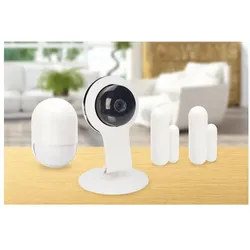
ednet smart home Starter Kit Security, AutomatisierungDie umfassende Sicherheitslösung mit Sprachsteuerung über Amazon Alexa und Google Assistant in einem Paket - das ednet Smart Home Starter Kit Security. Mit diesem Starter-Set erhalten Sie eine HD-Kamera, einen Bewegungsmelder und zwei Kontaktsensoren für Türen und Fenster. Die hochauflösende Kamera bildet das zentrale Gateway des Systems, über die sämtliche Komponenten sowie separat erhältliche Alarmsirenen und Steckdosen für den Innen- und Aussenbereich eingebunden werden können. Das Live-Bild der Kamera lässt sich zudem per Sprachbefehl auf dem Alexa Echo Show oder Echo Spot aufrufen. Das optionale Zubehör wie Innen- und Aussensteckdosen lässt sich über Google Assistant und Amazon Alexa steuern. Das System schickt Ihnen jederzeit und überall Push-Benachrichtigungen über erfasste Bewegungen oder Zustandsänderungen der Sensoren auf Ihr Smartphone. Erfahren Sie unterwegs, ob Fenster und Türen geöffnet oder geschlossen sind oder ob sich Personen im Kamera- oder Sensorbereich bewegen. So wissen Sie jederzeit, ob jemand Ihr Zuhause betritt und können sogar das Live-Bild per Smartphone über die ednet Smart Home App aufrufen. Weiterhin können auch bestimmte Regeln für die Komponenten hinterlegt werden, beispielsweise ein Zeitfenster für Scharf- oder Teilscharfschaltungen von Sensoren für jeden Tag der Woche oder Abhängigkeiten, wie das Einschalten einer Steckdose oder Sirene beim Auslösen eines Sensors. Die Einrichtung des Systems in Ihrem Wireless LAN erfolgt einfach und intuitiv über den Audio-Konfigurationsmodus. Integrieren Sie mühelos beliebig viele Geräte in Ihr Zuhause und machen Sie dieses damit ein Stück smarter und sicherer.139,00 €*Versand: 0,00 €Sichere Weiterleitung zum Anbieter
-
Wie zeichnet man das in SolidWorks auf?
Um in SolidWorks zu zeichnen, öffne zuerst ein neues Part-Dokument. Wähle dann die entsprechenden Skizzierwerkzeuge aus, um die gewünschten Formen und Geometrien zu erstellen. Verwende anschließend die verschiedenen Modellierungswerkzeuge, um das 3D-Modell zu erstellen. **
-
Wie konfiguriere ich SolidWorks Toolbox auf Windows 10?
Um SolidWorks Toolbox auf Windows 10 zu konfigurieren, öffnen Sie SolidWorks und gehen Sie zu "Extras" > "Optionen". Wählen Sie dann "Systemoptionen" > "Pfade" aus und klicken Sie auf "Hinzufügen". Navigieren Sie zum Installationspfad von SolidWorks Toolbox und wählen Sie den entsprechenden Ordner aus. Klicken Sie auf "OK", um die Konfiguration abzuschließen. **
-
Was ist der Unterschied zwischen Solidworks und Autocad?
Solidworks und Autocad sind beide CAD-Softwareprogramme, jedoch mit unterschiedlichen Schwerpunkten. Solidworks ist spezialisiert auf 3D-Modellierung und Konstruktion, während Autocad eher für 2D-Zeichnungen und technische Zeichnungen verwendet wird. Solidworks bietet auch erweiterte Funktionen wie Simulation und Animation, während Autocad eher für Architektur und Bauwesen eingesetzt wird. **
-
Wie gebe ich SolidWorks im Lebenslauf richtig an?
Um SolidWorks richtig im Lebenslauf anzugeben, könntest du es unter den Abschnitt "Kenntnisse und Fähigkeiten" oder "Technische Fähigkeiten" einfügen. Du könntest schreiben: "Erfahrung in der Nutzung von SolidWorks zur Erstellung und Modellierung von 3D-Designs" oder "Fortgeschrittene Kenntnisse in der Verwendung von SolidWorks zur Konstruktion und Visualisierung von Produkten". Es ist wichtig, dass du deine Fähigkeiten und Erfahrungen mit SolidWorks klar und präzise darstellst. **
* Alle Preise verstehen sich inklusive der gesetzlichen Mehrwertsteuer und ggf. zuzüglich Versandkosten. Die Angebotsinformationen basieren auf den Angaben des jeweiligen Shops und werden über automatisierte Prozesse aktualisiert. Eine Aktualisierung in Echtzeit findet nicht statt, so dass es im Einzelfall zu Abweichungen kommen kann. ** Hinweis: Teile dieses Inhalts wurden von KI erstellt.