Domain intelligente-haustechnik.de kaufen?
Wir ziehen mit dem Projekt
intelligente-haustechnik.de um.
Sind Sie am Kauf der Domain
intelligente-haustechnik.de interessiert?
domain@kv-gmbh.de · 0541-91531010
Domain intelligente-haustechnik.de kaufen?
Wo finde ich das Startmenü?
Das Startmenü ist normalerweise auf einem Windows-Computer zu finden. Um es zu öffnen, klicken Sie auf das Windows-Symbol in der unteren linken Ecke des Bildschirms. Alternativ können Sie die Windows-Taste auf Ihrer Tastatur drücken, um das Startmenü zu öffnen. Dort finden Sie eine Liste von Programmen, Einstellungen und Funktionen, die auf Ihrem Computer verfügbar sind. Sie können auch nach bestimmten Anwendungen suchen, indem Sie den Namen in das Suchfeld eingeben, das im Startmenü angezeigt wird. Wenn Sie das Startmenü nicht finden können, könnte es sein, dass es ausgeblendet oder deaktiviert wurde. In diesem Fall können Sie versuchen, es über die Einstellungen oder die Taskleiste wiederherzustellen. **
Wo ist das Startmenü gespeichert?
Das Startmenü in Windows ist in der Regel im Verzeichnis "C:\ProgramData\Microsoft\Windows\Start Menu" gespeichert. Hier werden die Verknüpfungen zu den installierten Programmen und Apps abgelegt. Zudem gibt es auch ein Benutzer-spezifisches Startmenü, das unter "C:\Users\Benutzername\AppData\Roaming\Microsoft\Windows\Start Menu" zu finden ist. Das Startmenü kann auch über die Einstellungen von Windows 10 angepasst werden, indem man auf "Start" klickt und dann auf "Einstellungen" geht. Von dort aus kann man die Kacheln und Symbole im Startmenü nach Belieben anpassen. **


Ähnliche Suchbegriffe für Startmenü
Top-Angebote
Produkte zum Begriff Startmenü:
-
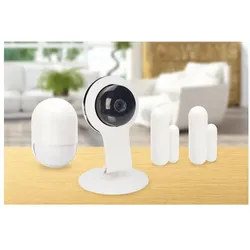
ednet smart home Starter Kit Security, AutomatisierungDie umfassende Sicherheitslösung mit Sprachsteuerung über Amazon Alexa und Google Assistant in einem Paket - das ednet Smart Home Starter Kit Security. Mit diesem Starter-Set erhalten Sie eine HD-Kamera, einen Bewegungsmelder und zwei Kontaktsensoren für Türen und Fenster. Die hochauflösende Kamera bildet das zentrale Gateway des Systems, über die sämtliche Komponenten sowie separat erhältliche Alarmsirenen und Steckdosen für den Innen- und Aussenbereich eingebunden werden können. Das Live-Bild der Kamera lässt sich zudem per Sprachbefehl auf dem Alexa Echo Show oder Echo Spot aufrufen. Das optionale Zubehör wie Innen- und Aussensteckdosen lässt sich über Google Assistant und Amazon Alexa steuern. Das System schickt Ihnen jederzeit und überall Push-Benachrichtigungen über erfasste Bewegungen oder Zustandsänderungen der Sensoren auf Ihr Smartphone. Erfahren Sie unterwegs, ob Fenster und Türen geöffnet oder geschlossen sind oder ob sich Personen im Kamera- oder Sensorbereich bewegen. So wissen Sie jederzeit, ob jemand Ihr Zuhause betritt und können sogar das Live-Bild per Smartphone über die ednet Smart Home App aufrufen. Weiterhin können auch bestimmte Regeln für die Komponenten hinterlegt werden, beispielsweise ein Zeitfenster für Scharf- oder Teilscharfschaltungen von Sensoren für jeden Tag der Woche oder Abhängigkeiten, wie das Einschalten einer Steckdose oder Sirene beim Auslösen eines Sensors. Die Einrichtung des Systems in Ihrem Wireless LAN erfolgt einfach und intuitiv über den Audio-Konfigurationsmodus. Integrieren Sie mühelos beliebig viele Geräte in Ihr Zuhause und machen Sie dieses damit ein Stück smarter und sicherer.149,00 €*Versand: 0,00 €Sichere Weiterleitung zum Anbieter
-
Krutke, Dirk: Haustechnik - einfach skizziertHaustechnik - einfach skizziert , Der zweite Teil der Reihe "Einfach skizziert" komplettiert das Thema der Gebäudetechnik um die Bereiche Ver- und Entsorgung, Strom und Lüftungsanlagentechnik. Zusammen mit dem Band "Bauklimatik" bildet er somit eine Gesamtbetrachtung der Entwurfsintegration technischer Anforderungen an das Gebäude. Im Zentrum stehen auch hier die Fragen der Nachhaltigkeit. Es geht um sorgsamen Umgang mit Ressourcen sowie Technikvermeidung rund um Wasser, Strom und Wärmerückgewinnung. , Tagfahrlichter > Lichter & Leuchten , Erscheinungsjahr: 202310, Produktform: Kartoniert, Titel der Reihe: Basiswissen Architektur##, Autoren: Krutke, Dirk, Seitenzahl/Blattzahl: 160, Abbildungen: Skizzen, Keyword: Elektrik; Energie; Energiewende; Gebäudetechnik; Haustechnik; Klimawandel; Lüftung; Nachhaltigkeit; Photovoltaik; Ressourcen; Strom; Wärme; Wärmerückgewinnung, Fachschema: Architektur / Bauökologie, Nachhaltigkeit, Grüne Architektur~Energietechnik / Haustechnik~Gebäudetechnik / Haustechnik~Haustechnik, Fachkategorie: Bauingenieur-, Vermessungs- und Bauwesen, Warengruppe: HC/Bau- und Umwelttechnik, Fachkategorie: Architektur: berufliche Praxis, Text Sprache: ger, UNSPSC: 49019900, Warenverzeichnis für die Außenhandelsstatistik: 49019900, Verlag: AV Edition GmbH, Verlag: AV Edition GmbH, Verlag: av Edition GmbH, Länge: 208, Breite: 146, Höhe: 17, Gewicht: 372, Produktform: Kartoniert, Genre: Mathematik/Naturwissenschaften/Technik/Medizin, Genre: Mathematik/Naturwissenschaften/Technik/Medizin, Herkunftsland: DEUTSCHLAND (DE), Katalog: deutschsprachige Titel, Katalog: Gesamtkatalog, Katalog: Kennzeichnung von Titeln mit einer Relevanz > 30, Katalog: Lagerartikel, Book on Demand, ausgew. Medienartikel, Relevanz: 0100, Tendenz: -1, Unterkatalog: AK, Unterkatalog: Bücher, Unterkatalog: Hardcover, Unterkatalog: Lagerartikel,24,00 €*Versand: 0,00 €Sichere Weiterleitung zum Anbieter
-
Offgridtec Smart Plug Intelligente Steckdose WiFi mit Smart Life- oder Tuya App-SteuerungDie smarte Steckdose von Offgridtec (MPN: 022115) ist die Lösung zur komfortablen Steuerung deiner elektronischen Geräte. Sie ermöglicht das intellige...5,41 €*Versand: 4,95 €Sichere Weiterleitung zum Anbieter


-
Stecke ich im Startmenü fest?
Es ist möglich, dass du im Startmenü feststeckst, wenn du Schwierigkeiten hast, das Menü zu verlassen oder auf andere Programme oder Funktionen zuzugreifen. Möglicherweise liegt ein technisches Problem vor, das eine Neustart des Systems erfordert, um das Problem zu beheben. Es könnte auch hilfreich sein, die Einstellungen des Startmenüs zu überprüfen, um sicherzustellen, dass alles korrekt konfiguriert ist. **
-
Wie gelange ich ins Startmenü?
Um ins Startmenü zu gelangen, klicken Sie auf das Windows-Symbol in der unteren linken Ecke des Bildschirms oder drücken Sie die Windows-Taste auf Ihrer Tastatur. Alternativ können Sie auch die Tastenkombination "Windows-Taste + R" verwenden und dann "start" eingeben, um das Startmenü zu öffnen. **
-
Wie kann ich auf mein Google Home Smart Home per Fernzugriff zugreifen?
Um auf dein Google Home Smart Home per Fernzugriff zuzugreifen, musst du sicherstellen, dass du mit demselben Google-Konto angemeldet bist, das du auch für dein Google Home verwendest. Dann kannst du entweder die Google Home App auf deinem Smartphone verwenden oder dich über die Google Home-Website anmelden, um auf deine Geräte zuzugreifen und sie zu steuern. Stelle sicher, dass du eine stabile Internetverbindung hast, um eine reibungslose Fernsteuerung zu gewährleisten. **
-
Wie kommt man ins Windows Startmenü?
Um ins Windows Startmenü zu gelangen, klicken Sie auf das Windows-Symbol in der unteren linken Ecke des Bildschirms oder drücken Sie die Windows-Taste auf Ihrer Tastatur. Alternativ können Sie auch die Windows-Taste + S drücken, um die Suche zu öffnen, und dann nach "Startmenü" suchen. Eine weitere Möglichkeit ist es, mit der rechten Maustaste auf das Windows-Symbol zu klicken. In einigen Versionen von Windows können Sie auch die Windows-Taste + X drücken, um ein Menü mit verschiedenen Optionen, einschließlich des Startmenüs, anzuzeigen. Sobald das Startmenü geöffnet ist, können Sie Programme starten, Einstellungen ändern und auf verschiedene Funktionen und Apps zugreifen. **
Was ist das Startmenü Windows 7?
Was ist das Startmenü Windows 7? Das Startmenü in Windows 7 ist ein zentrales Navigationswerkzeug, das es Benutzern ermöglicht, Programme, Dateien und Einstellungen auf ihrem Computer schnell und einfach zu finden. Es befindet sich in der linken unteren Ecke des Bildschirms und kann durch Klicken auf die Schaltfläche "Start" geöffnet werden. Im Startmenü können Benutzer auf häufig verwendete Programme zugreifen, nach Dateien suchen, Systemeinstellungen ändern und auf andere Funktionen wie den Geräte-Manager und die Systemsteuerung zugreifen. Es ist ein wichtiger Bestandteil der Benutzeroberfläche von Windows 7 und erleichtert die Navigation und Verwaltung des Computers für Benutzer. **
Wie komme ich in das Startmenü?
Um in das Startmenü zu gelangen, musst du zuerst auf das Windows-Symbol in der unteren linken Ecke deines Bildschirms klicken. Alternativ kannst du auch die Windows-Taste auf deiner Tastatur drücken. Dadurch öffnet sich das Startmenü, in dem du verschiedene Apps, Programme und Einstellungen finden kannst. Von hier aus kannst du auch die Suche verwenden, um gezielt nach bestimmten Anwendungen oder Dateien zu suchen. Wenn du das Startmenü personalisieren möchtest, kannst du mit der rechten Maustaste auf das Windows-Symbol klicken und "Anpassen" auswählen. **
Top-Angebote
Produkte zum Begriff Startmenü:
-
Smart Home Gateway Home Center Lite, Z-Wave, kompakt, FernzugriffDie Home Center Lite Zentrale ist ein kompakter Z-Wave Smart Home Gateway, der eine benutzerfreundliche Steuerung Ihres Smart Homes ermöglicht. Über den Webbrowser oder die mobilen Apps (iOS und Android) haben Sie jederzeit und von überall Zugriff auf Ihre vernetzten Geräte.Z-Wave Smart Home GatewayKompaktes DesignFernbedienung über Webbrowser und mobile Apps (iOS und Android)Benutzerfreundliche Bedienoberfläche346,95 €*Versand: 0,00 €Sichere Weiterleitung zum Anbieter
-
OSRAM SMART+ WIFI Fernbedienung, aufladbar mit USB-C in Schwarz zur intelligenten Steuerung Automatisierung von Smart-Home-SystemenOSRAM SMART+ WIFI Remote Control USB-C Black – komfortable Steuerung ohne App Die OSRAM SMART+ WIFI Remote Control USB-C Black ist eine separate Fernbedienung für kompatible SMART+ WiFi Produkte. Sie ermöglicht die Bedienung der Beleuchtung ohne Smartphone und ohne Sprachsteuerung. Dadurch eignet sie sich besonders für Anwender, die ihre intelligente Beleuchtung auch klassisch über physische Bedienelemente steuern möchten. Die Fernbedienung unterstützt Ein- und Ausschalten, Dimmen, die Einstellung der Farbtemperatur über Tunable White sowie die Auswahl von Lichtszenen. Bei kompatiblen RGB-Leuchten können außerdem RGB-Farben gesteuert werden. Produktvorteile Steuerung kompatibler SMART+ WiFi Produkte ohne App Keine Sprachsteuerung erforderlich Ein-/Ausschalten Dimmen Einstellung von Tunable White Steuerung der Farbtemperatur RGB-Farbsteuerung bei kompatiblen Leuchten Auswahl voreingestellter Lichtszenen Steuerung von bis zu 30 kompatiblen Geräten WLAN 2,4 GHz Integrierter wiederaufladbarer Akku Aufladen über USB-C Hochwertiges Aluminiumgehäuse Kompakte Bauform Für SMART+ WiFi Produkte geeignet Anwendungsgebiete Wohnzimmer Schlafzimmer Küche Esszimmer Homeoffice Gamingbereich Smart-Home-Beleuchtung Direkte Bedienung von SMART+ WiFi Leuchten Ergänzung zu SMART+ WiFi Lampen und Leuchten Produkteigenschaften Hersteller: OSRAM / LEDVANCE Produktserie: SMART+ WIFI Produktbezeichnung: SMART+ WIFI Remote Control USB-C Black EAN: 4099854419089 Produktart: Smart-Home-Fernbedienung Farbe: Schwarz Material: Aluminium Kommunikationsstandard: WiFi WLAN-Frequenz: 2,4 GHz Akku: integriert Akkutyp: Lithium-Ionen Laden: USB-C Schutzart: IP20 Steuerbare Geräte: bis zu 30 Technische Daten Hersteller: OSRAM / LEDVANCE EAN: 4099854419089 Kommunikationsprotokoll: WiFi WLAN-Frequenz: 2,4 GHz Max. Anzahl steuerbarer Geräte: 30 Akku: 3,7 V / 500 mAh Lithium-Akku Ladeanschluss: USB-C Ladespannung: 5 V Schutzart: IP20 Abmessungen: 120 x 39 x 12,4 mm Material: Aluminium Farbe: Schwarz Bedienfunktionen Die Fernbedienung ermöglicht das direkte Ein- und Ausschalten kompatibler SMART+ WiFi Geräte. Zusätzlich kann die Helligkeit verändert werden. Bei kompatiblen Tunable-White-Leuchten kann die Lichtfarbe von warmweiß bis kaltweiß angepasst werden. Bei kompatiblen RGB-Leuchten steht außerdem die RGB-Farbsteuerung zur Verfügung. Über die Fernbedienung können außerdem voreingestellte Lichtszenen ausgewählt werden. Damit lassen sich typische Lichtstimmungen ohne Smartphone schnell abrufen. Akku und USB-C-Ladung Die Fernbedienung besitzt einen integrierten wiederaufladbaren Lithium-Akku mit 3,7 V und 500 mAh. Geladen wird die Fernbedienung über USB-C mit 5 V. LEDVANCE gibt eine Akkulaufzeit von mindestens sechs Monaten bei einer Nutzung von fünf Bedienvorgängen pro Tag an. Steuerung von bis zu 30 Geräten Mit der Fernbedienung können bis zu 30 kompatible SMART+ WiFi Geräte gesteuert werden. Damit eignet sie sich auch für größere Smart-Home-Beleuchtungen mit mehreren Lampen und Leuchten. WLAN-Kommunikation Die Fernbedienung verwendet WiFi im 2,4-GHz-Frequenzbereich. Sie ist damit auf die SMART+ WiFi Produktfamilie ausgerichtet und kann kompatible Leuchten und Leuchtmittel innerhalb des entsprechenden Systems bedienen. SMART+ App Die Fernbedienung bietet eine zusätzliche Bedienmöglichkeit zur SMART+ App. Für die Steuerung über die SMART+ App selbst wird ein Smartphone oder Tablet benötigt. Unterstützt werden Android ab Version 8.0 und iOS ab Version 14.0. Die Fernbedienung ist damit besonders praktisch für Nutzer, die Smart-Home-Funktionen wünschen, aber nicht für jede Bedienung ein Smartphone verwenden möchten. Hochwertiges Aluminiumgehäuse Das Gehäuse besteht aus Aluminium und bietet dadurch eine hochwertige Haptik und Optik. Die schwarze Ausführung fügt sich unauffällig in moderne Wohn- und Arbeitsbereiche ein. Bridge / Gateway Spezielle OSRAM SMART+ Bridge erforderlich: Nein Die Fernbedienung selbst ist ein WiFi-Smart-Home-Controller und kein Gateway. Für die Kommunikation mit kompatiblen SMART+ WiFi Produkten wird die vorhandene SMART+ WiFi Infrastruktur verwendet. Die Fernbedienung ersetzt keine Smart-Home-Zentrale für andere Funkstandards wie Zigbee oder KNX. Der genaue Funktionsumfang hängt von den jeweils kompatiblen SMART+ WiFi Produkten ab. Kompatibilität Die Fernbedienung ist für kompatible SMART+ WiFi Produkte vorgesehen. LEDVANCE stellt hierfür eine separate Kompatibilitätsliste zur Verfügung. Besonders geeignet ist sie für SMART+ WiFi Lampen und Leuchten mit Funktionen wie Dimmen, Tunable White oder RGB-Farbsteuerung. Nicht jedes SMART+ Produkt unterstützt zwangsläufig sämtliche Funktionen der Fernbedienung. Sicherheitshinweise Die Fernbedienung darf nicht geöffnet oder technisch verändert werden. Der integrierte Akku darf nicht selbstständig ausgetauscht werden. Zum Laden ausschließlich eine geeignete USB-C-Stromversorgung verwenden. Beschädigte Geräte oder Ladekabel dürfen nicht weiter verwendet werden. Die Fernbedienung ist für den Innenbereich vorgesehen und besitzt IP20. Verpackungsdaten Verkaufseinheit: 1 Stück Verpackungsart: Faltschachtel EAN Verkaufseinheit: 4099854419089 Verpackungsabmessungen: 61 x 78 x 97 mm Bruttogewicht: 78 g Versandkarton: 4 Stück EAN Versandkarton: 4099854419096 Versandkarton-Abmessungen: 164 x 130 x 140 mm Bruttogewicht Versandkarton: 392 g Optionales Zubehör Für die Fernbedienung selbst ist kein zusätzliches Zubehör erforderlich. Bewertung durch unsere Experten: Die OSRAM SMART+ WIFI Remote Control USB-C Black ist eine sinnvolle Ergänzung für Anwender, die ihre SMART+ WiFi Beleuchtung nicht ausschließlich über Smartphone oder Sprache steuern möchten. Besonders praktisch sind die bis zu 30 steuerbaren Geräte , die Möglichkeit zum Dimmen und die Unterstützung von Tunable White sowie RGB-Steuerung bei kompatiblen Produkten. Das hochwertige Aluminiumgehäuse und der integrierte Akku mit USB-C-Ladung runden das Konzept ab. Fazit: Die OSRAM SMART+ WIFI Remote Control USB-C Black 4099854419089 ist eine komfortable physische Fernbedienung für kompatible SMART+ WiFi Beleuchtung. Mit WiFi 2,4 GHz, Dimmen, Tunable White, RGB-Steuerung, Lichtszenen, integriertem Akku, USB-C-Ladung und der Möglichkeit zur Steuerung von bis zu 30 Geräten bietet sie eine praktische Alternative zur Bedienung per App oder Sprachsteuerung. Bridge/Gateway: Die Fernbedienung ist kein Gateway und benötigt für ihre vorgesehene Verwendung keine zusätzliche OSRAM-Bridge. Sie ist als Bediengerät für kompatible SMART+ WiFi Produkte ausgelegt.14,93 €*Versand: 5,90 €Sichere Weiterleitung zum Anbieter
-
ednet smart home Starter Kit Security, AutomatisierungDie umfassende Sicherheitslösung mit Sprachsteuerung über Amazon Alexa und Google Assistant in einem Paket - das ednet Smart Home Starter Kit Security. Mit diesem Starter-Set erhalten Sie eine HD-Kamera, einen Bewegungsmelder und zwei Kontaktsensoren für Türen und Fenster. Die hochauflösende Kamera bildet das zentrale Gateway des Systems, über die sämtliche Komponenten sowie separat erhältliche Alarmsirenen und Steckdosen für den Innen- und Aussenbereich eingebunden werden können. Das Live-Bild der Kamera lässt sich zudem per Sprachbefehl auf dem Alexa Echo Show oder Echo Spot aufrufen. Das optionale Zubehör wie Innen- und Aussensteckdosen lässt sich über Google Assistant und Amazon Alexa steuern. Das System schickt Ihnen jederzeit und überall Push-Benachrichtigungen über erfasste Bewegungen oder Zustandsänderungen der Sensoren auf Ihr Smartphone. Erfahren Sie unterwegs, ob Fenster und Türen geöffnet oder geschlossen sind oder ob sich Personen im Kamera- oder Sensorbereich bewegen. So wissen Sie jederzeit, ob jemand Ihr Zuhause betritt und können sogar das Live-Bild per Smartphone über die ednet Smart Home App aufrufen. Weiterhin können auch bestimmte Regeln für die Komponenten hinterlegt werden, beispielsweise ein Zeitfenster für Scharf- oder Teilscharfschaltungen von Sensoren für jeden Tag der Woche oder Abhängigkeiten, wie das Einschalten einer Steckdose oder Sirene beim Auslösen eines Sensors. Die Einrichtung des Systems in Ihrem Wireless LAN erfolgt einfach und intuitiv über den Audio-Konfigurationsmodus. Integrieren Sie mühelos beliebig viele Geräte in Ihr Zuhause und machen Sie dieses damit ein Stück smarter und sicherer.149,00 €*Versand: 0,00 €Sichere Weiterleitung zum Anbieter
-
Krutke, Dirk: Haustechnik - einfach skizziertHaustechnik - einfach skizziert , Der zweite Teil der Reihe "Einfach skizziert" komplettiert das Thema der Gebäudetechnik um die Bereiche Ver- und Entsorgung, Strom und Lüftungsanlagentechnik. Zusammen mit dem Band "Bauklimatik" bildet er somit eine Gesamtbetrachtung der Entwurfsintegration technischer Anforderungen an das Gebäude. Im Zentrum stehen auch hier die Fragen der Nachhaltigkeit. Es geht um sorgsamen Umgang mit Ressourcen sowie Technikvermeidung rund um Wasser, Strom und Wärmerückgewinnung. , Tagfahrlichter > Lichter & Leuchten , Erscheinungsjahr: 202310, Produktform: Kartoniert, Titel der Reihe: Basiswissen Architektur##, Autoren: Krutke, Dirk, Seitenzahl/Blattzahl: 160, Abbildungen: Skizzen, Keyword: Elektrik; Energie; Energiewende; Gebäudetechnik; Haustechnik; Klimawandel; Lüftung; Nachhaltigkeit; Photovoltaik; Ressourcen; Strom; Wärme; Wärmerückgewinnung, Fachschema: Architektur / Bauökologie, Nachhaltigkeit, Grüne Architektur~Energietechnik / Haustechnik~Gebäudetechnik / Haustechnik~Haustechnik, Fachkategorie: Bauingenieur-, Vermessungs- und Bauwesen, Warengruppe: HC/Bau- und Umwelttechnik, Fachkategorie: Architektur: berufliche Praxis, Text Sprache: ger, UNSPSC: 49019900, Warenverzeichnis für die Außenhandelsstatistik: 49019900, Verlag: AV Edition GmbH, Verlag: AV Edition GmbH, Verlag: av Edition GmbH, Länge: 208, Breite: 146, Höhe: 17, Gewicht: 372, Produktform: Kartoniert, Genre: Mathematik/Naturwissenschaften/Technik/Medizin, Genre: Mathematik/Naturwissenschaften/Technik/Medizin, Herkunftsland: DEUTSCHLAND (DE), Katalog: deutschsprachige Titel, Katalog: Gesamtkatalog, Katalog: Kennzeichnung von Titeln mit einer Relevanz > 30, Katalog: Lagerartikel, Book on Demand, ausgew. Medienartikel, Relevanz: 0100, Tendenz: -1, Unterkatalog: AK, Unterkatalog: Bücher, Unterkatalog: Hardcover, Unterkatalog: Lagerartikel,24,00 €*Versand: 0,00 €Sichere Weiterleitung zum Anbieter
-
Wo finde ich das Startmenü?
Das Startmenü ist normalerweise auf einem Windows-Computer zu finden. Um es zu öffnen, klicken Sie auf das Windows-Symbol in der unteren linken Ecke des Bildschirms. Alternativ können Sie die Windows-Taste auf Ihrer Tastatur drücken, um das Startmenü zu öffnen. Dort finden Sie eine Liste von Programmen, Einstellungen und Funktionen, die auf Ihrem Computer verfügbar sind. Sie können auch nach bestimmten Anwendungen suchen, indem Sie den Namen in das Suchfeld eingeben, das im Startmenü angezeigt wird. Wenn Sie das Startmenü nicht finden können, könnte es sein, dass es ausgeblendet oder deaktiviert wurde. In diesem Fall können Sie versuchen, es über die Einstellungen oder die Taskleiste wiederherzustellen. **
-
Wo ist das Startmenü gespeichert?
Das Startmenü in Windows ist in der Regel im Verzeichnis "C:\ProgramData\Microsoft\Windows\Start Menu" gespeichert. Hier werden die Verknüpfungen zu den installierten Programmen und Apps abgelegt. Zudem gibt es auch ein Benutzer-spezifisches Startmenü, das unter "C:\Users\Benutzername\AppData\Roaming\Microsoft\Windows\Start Menu" zu finden ist. Das Startmenü kann auch über die Einstellungen von Windows 10 angepasst werden, indem man auf "Start" klickt und dann auf "Einstellungen" geht. Von dort aus kann man die Kacheln und Symbole im Startmenü nach Belieben anpassen. **
-
Stecke ich im Startmenü fest?
Es ist möglich, dass du im Startmenü feststeckst, wenn du Schwierigkeiten hast, das Menü zu verlassen oder auf andere Programme oder Funktionen zuzugreifen. Möglicherweise liegt ein technisches Problem vor, das eine Neustart des Systems erfordert, um das Problem zu beheben. Es könnte auch hilfreich sein, die Einstellungen des Startmenüs zu überprüfen, um sicherzustellen, dass alles korrekt konfiguriert ist. **
-
Wie gelange ich ins Startmenü?
Um ins Startmenü zu gelangen, klicken Sie auf das Windows-Symbol in der unteren linken Ecke des Bildschirms oder drücken Sie die Windows-Taste auf Ihrer Tastatur. Alternativ können Sie auch die Tastenkombination "Windows-Taste + R" verwenden und dann "start" eingeben, um das Startmenü zu öffnen. **
Ähnliche Suchbegriffe für Startmenü
-
Offgridtec Smart Plug Intelligente Steckdose WiFi mit Smart Life- oder Tuya App-SteuerungDie smarte Steckdose von Offgridtec (MPN: 022115) ist die Lösung zur komfortablen Steuerung deiner elektronischen Geräte. Sie ermöglicht das intellige...5,41 €*Versand: 4,95 €Sichere Weiterleitung zum Anbieter
-
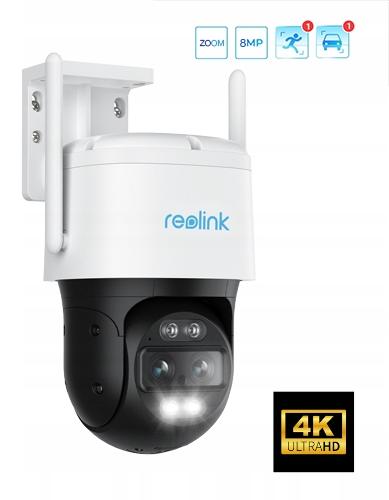
Reolink Trackmix Wifi-Drehkamera 4K Intelligente Überwachung, VerfolgungReolink Trackmix WIFI-KameraDrehbarer Kopf,6x Hybrid-ZoomVerfolgungPerson, Fahrzeug, TiereObjektverfolgung4K-QualitätDual-Band-Wifi 2.4 und 5 GhzFarb-NachtmodusZwei ObjektiveDrehbare Kamera mit WIFI-Modul- Kabellose Verbindung, Dual-Band-WIFI 2.4 und 5 GHz, Möglichkeit zur Verbindung über Ethernet-Kabel (RJ45)Ausgezeichnete Bildqualität 3840 x 2160 8Mpx 25 kl/s- Live-Ansicht, Aufnahme und Wiedergabe in super AuflösungFarb-Nachtmodus- verwendete weiße LED-Dioden oder Infrarot-Dioden ermöglichen hervorragende Sichtbarkeit bei Nacht bis zu 20 Metern.Sichtwinkel - beobachten Sie den Bereich dank des großen Sichtwinkels, horizontal 104 Grad , vertikal 60 Grad und 360 Grad horizontal und 90 Grad vertikalbei Drehung des KopfesHybrid-Zoom- 6-fache Bildvergrößerung.Aufnahmen- 24 Stunden an 7 Tagen die Woche, oder bei BewegungserkennungVoraufzeichnung- die Aufnahme wird mit zusätzlichen 4 Sekunden vor der Bewegungserkennung gespeichert. Sehen Sie das gesamte Ereignis von Anfang bis Ende.Optische339,00 €*Versand: 0,00 €Sichere Weiterleitung zum Anbieter
-
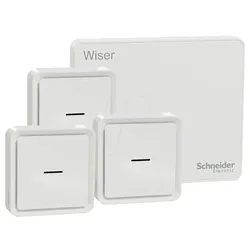
WISER SICHER1 - Wiser Smart Home Starter Set SicherheitWiser Hub (2. Generation) + 3x Rauchmelder Der Wiser Hub der 2. Generation ist eine Kommunikationsschnittstelle, mit der Sie in Ihrer Heimumgebung verbundene Wiser Zigbee-Geräte und WLAN-Routern ganz einfach vernetzen können. Funktionen Überwacht und steuert Wiser Zigbee-Geräte über die mobile App oder WLAN Koordiniert und steuert Wiser Zigbee-Geräte zu Hause und verbindet das System über eine WLAN Verbindung mit dem Internet Lieferumfang: Wiser Hub der 2. Generation 4 x Gummifüße Netzteil Netzsteckerkopf Installationsanweisungen 3x Wiser Smarter Rauchmelder Optoelektronischer Sensor Weiß (RAL 9003) 10 Jahre Batterielaufzeit Der Wiser Smarter Rauchmelder (Gerät) verwendet einen fotoelektrischen Sensor, um durch einen Brand erzeugten Rauch zu erkennen. Er verfügt außerdem über einen Temperatursensor, der Wärme durch einen rapiden Temperaturanstieg erkennt. Wenn das Gerät mit dem -System verbunden ist, sendet es die Benachrichtigungen über die Wiser-App.289,95 €*Versand: 5,95 €Sichere Weiterleitung zum Anbieter
-
Wie kann ich auf mein Google Home Smart Home per Fernzugriff zugreifen?
Um auf dein Google Home Smart Home per Fernzugriff zuzugreifen, musst du sicherstellen, dass du mit demselben Google-Konto angemeldet bist, das du auch für dein Google Home verwendest. Dann kannst du entweder die Google Home App auf deinem Smartphone verwenden oder dich über die Google Home-Website anmelden, um auf deine Geräte zuzugreifen und sie zu steuern. Stelle sicher, dass du eine stabile Internetverbindung hast, um eine reibungslose Fernsteuerung zu gewährleisten. **
-
Wie kommt man ins Windows Startmenü?
Um ins Windows Startmenü zu gelangen, klicken Sie auf das Windows-Symbol in der unteren linken Ecke des Bildschirms oder drücken Sie die Windows-Taste auf Ihrer Tastatur. Alternativ können Sie auch die Windows-Taste + S drücken, um die Suche zu öffnen, und dann nach "Startmenü" suchen. Eine weitere Möglichkeit ist es, mit der rechten Maustaste auf das Windows-Symbol zu klicken. In einigen Versionen von Windows können Sie auch die Windows-Taste + X drücken, um ein Menü mit verschiedenen Optionen, einschließlich des Startmenüs, anzuzeigen. Sobald das Startmenü geöffnet ist, können Sie Programme starten, Einstellungen ändern und auf verschiedene Funktionen und Apps zugreifen. **
-
Was ist das Startmenü Windows 7?
Was ist das Startmenü Windows 7? Das Startmenü in Windows 7 ist ein zentrales Navigationswerkzeug, das es Benutzern ermöglicht, Programme, Dateien und Einstellungen auf ihrem Computer schnell und einfach zu finden. Es befindet sich in der linken unteren Ecke des Bildschirms und kann durch Klicken auf die Schaltfläche "Start" geöffnet werden. Im Startmenü können Benutzer auf häufig verwendete Programme zugreifen, nach Dateien suchen, Systemeinstellungen ändern und auf andere Funktionen wie den Geräte-Manager und die Systemsteuerung zugreifen. Es ist ein wichtiger Bestandteil der Benutzeroberfläche von Windows 7 und erleichtert die Navigation und Verwaltung des Computers für Benutzer. **
-
Wie komme ich in das Startmenü?
Um in das Startmenü zu gelangen, musst du zuerst auf das Windows-Symbol in der unteren linken Ecke deines Bildschirms klicken. Alternativ kannst du auch die Windows-Taste auf deiner Tastatur drücken. Dadurch öffnet sich das Startmenü, in dem du verschiedene Apps, Programme und Einstellungen finden kannst. Von hier aus kannst du auch die Suche verwenden, um gezielt nach bestimmten Anwendungen oder Dateien zu suchen. Wenn du das Startmenü personalisieren möchtest, kannst du mit der rechten Maustaste auf das Windows-Symbol klicken und "Anpassen" auswählen. **
* Alle Preise verstehen sich inklusive der gesetzlichen Mehrwertsteuer und ggf. zuzüglich Versandkosten. Die Angebotsinformationen basieren auf den Angaben des jeweiligen Shops und werden über automatisierte Prozesse aktualisiert. Eine Aktualisierung in Echtzeit findet nicht statt, so dass es im Einzelfall zu Abweichungen kommen kann. ** Hinweis: Teile dieses Inhalts wurden von KI erstellt.